
وەسف
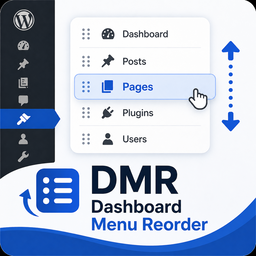
Reorder WordPress admin dashboard menus and submenus with drag-and-drop or keyboard controls.
Settings are stored per site. On multisite installations, the plugin works in each individual site’s admin area and does not modify Network Admin or User Admin menus.
دامەزراندن
From Your WordPress Dashboard
- Go to Plugins > Add New.
- Search for Dashboard Menu Reorder.
- Click Install Now.
- Click Activate.
- Go to Settings > DM Re-Order.
Manual Installation
- Upload the dashboard-menu-reorder folder to
/wp-content/plugins/. - Activate Dashboard Menu Reorder from the Plugins screen.
- Go to Settings > DM Re-Order.
پێداچوونەوەکان
هیچ پێداچوونەوەیەک نەنووسراوە بۆ ئەم پێوەکراوە.
بەشداربووان و گەشەپێدەران
“Dashboard Menu Reorder” نەرمەواڵەیەکی سەرچاوە کراوەیە. ئەم کەسانەی خوارەوە بەشدارییان تێدا کردووە.
بەشداربووان
“Dashboard Menu Reorder” وەربگێڕە بۆ زمانەکەی خۆت.
دەتەوێت بەشداربیت لە گەشەپێدان؟
گەڕان لە کۆدەکەدا بکە، سەیری تەمارگەی (SVN) بکە، یان بەشداربە لە ڕووداوتۆماری گەشەپێدان لە ڕێگەی (RSS).
ڕووداوتۆمارگەریی گۆڕین
1.0.0
- Initial release.
- Reorder top-level WordPress admin menus with drag-and-drop or keyboard controls.
- Reorder submenu items independently.
- Preserve WordPress menu separator positions.
- Preserve duplicate submenu entries without dropping items.
- Keep settings isolated to each site and avoid modifying Network Admin or User Admin menus.
- Includes accessible labels and keyboard reordering controls.